
ホームページやブログを作る時に人気のWordPress。
通常、サーバーにWordPressをインストールするには、プログラムを取って来て、サーバーに配置して、インストール作業をして……と、結構な手間がかかります。
しかし、長く人気のあるWordPressなので、多くのレンタルサーバーが、ボタンクリックだけでインストールできる「クイックインストール」を採用しています。
さくらのレンタルサーバーでも、WordPressのクイックインストールに対応しています。
今回この記事では「さくらインターネットを利用する初心者向け」に、WordPressのクイックインストール手順や必要なことを徹底的にお伝えしていきます。
最後まで読んでいただければ、スムーズにWordPressの設置ができるはずです。
是非参考にしてください!


WordPressインストール前の事前準備
どのレンタルサーバーでも、契約後に下記の2つは済ませておきましょう。
- 独自ドメインの設定
- SSL設定(SSLサーバー証明書の導入)
それぞれ簡単に触れておきますが、詳しい手順などは割愛させていただきます。
ドメインの取得・設定
私はムームードメインで独自ドメインを取得しています。

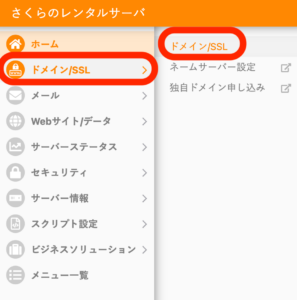
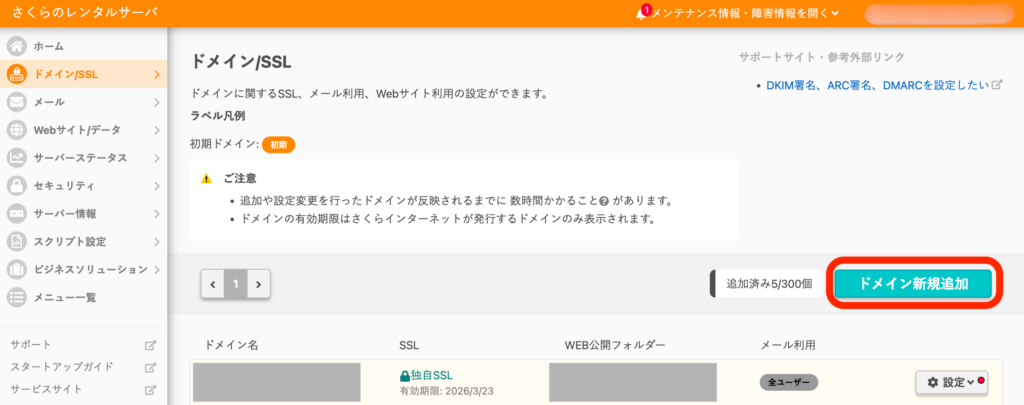
どちらの場合であっても、ドメインの追加は下記画像の「ドメイン/SSL」から設定できます。
ドメイン新規追加をクリックしましょう。
WordPressクイックインストール方法
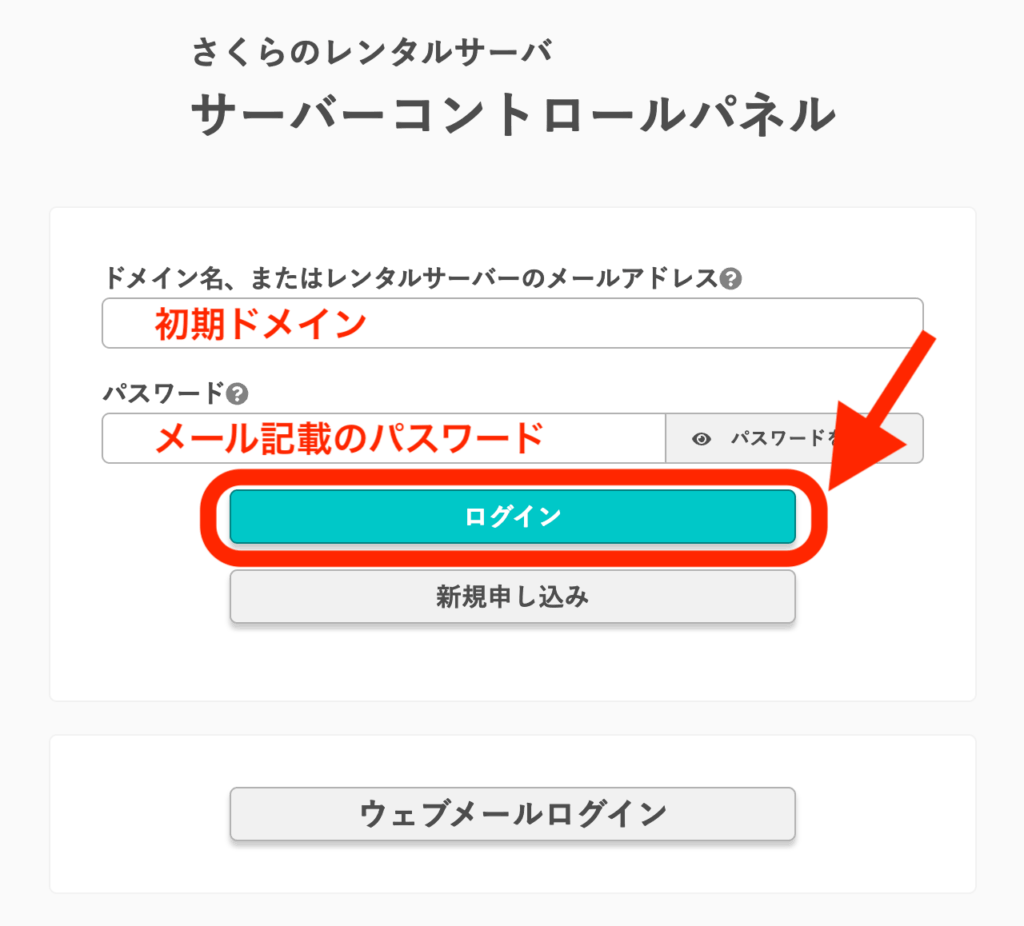
コチラからさくらサーバーのコントロールパネルにログインします。
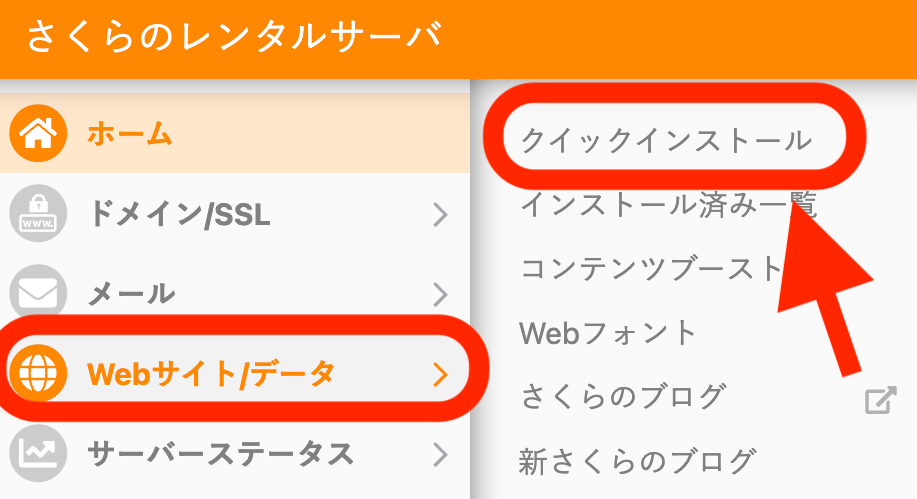
左のメニューから「Webサイト/データ -> クイックインストール」をクリック
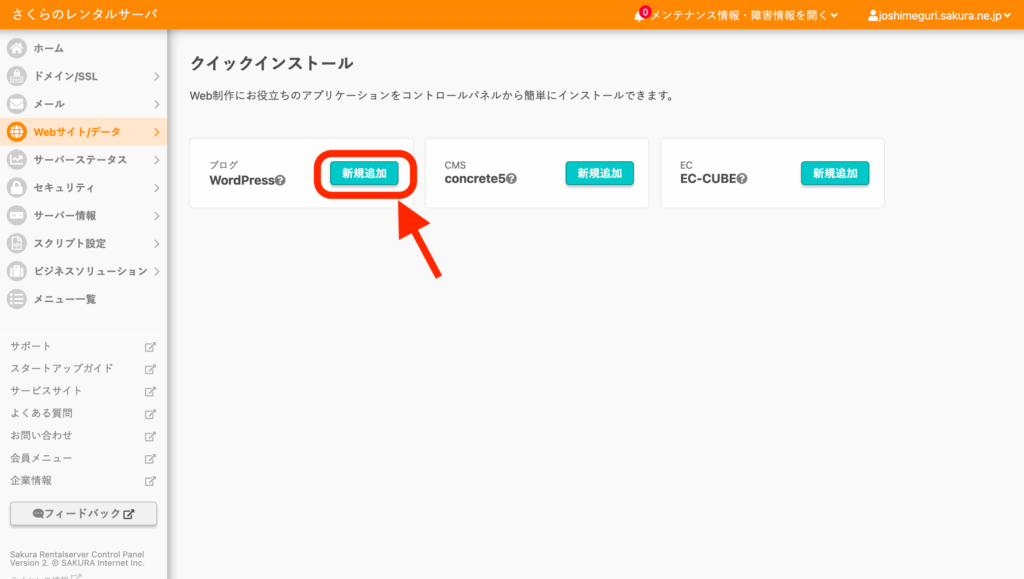
クイックインストール画面でWordPressの「新規追加」ボタンクリック
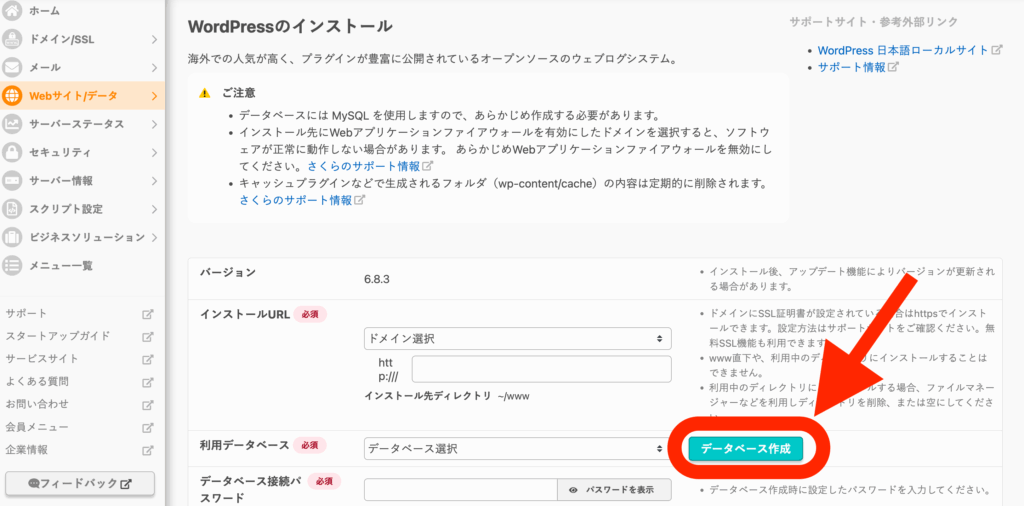
WordPressのインストール画面になります。
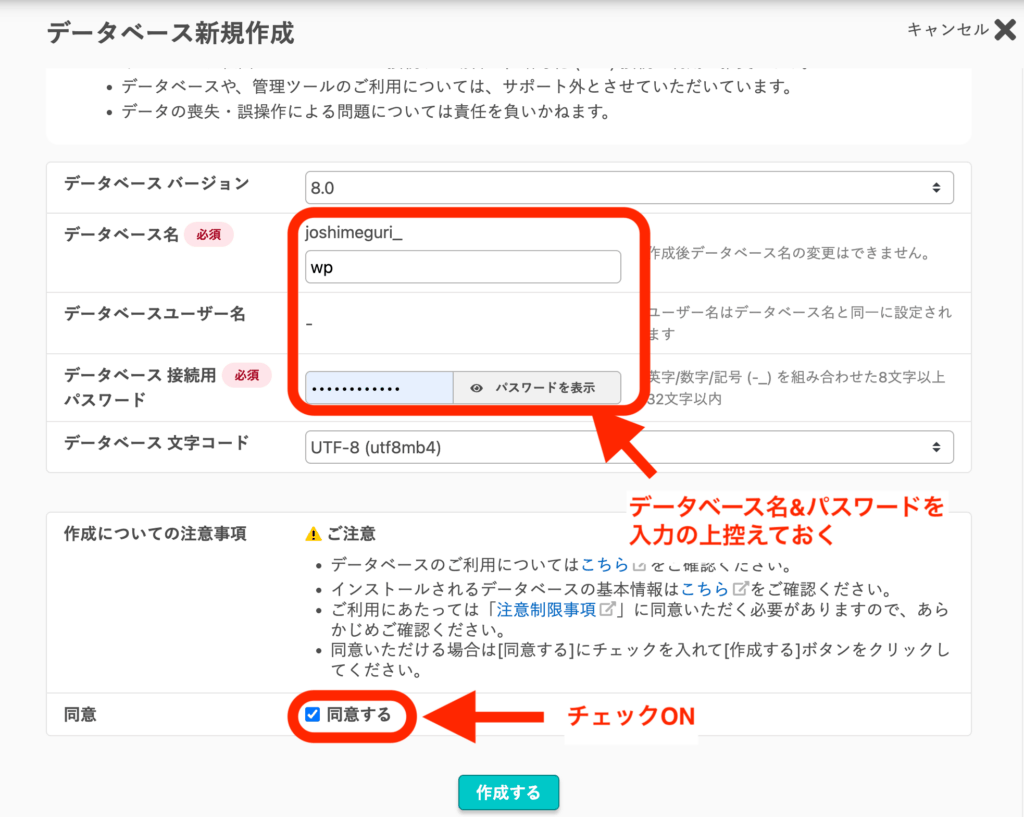
まずはデータベースを作成します。
「データベース作成」ボタンクリック
「データベース名」「接続用パスワード」を入力します。
※必ず控えておいてください!後で使用します!
「データベース名」は例えば「wp_xxxxx」等と設定すると、後からでもWordPress用のデータベースだと分かります。(xxxxxは任意の文字列)
画面下の注意事項「同意する」をチェックONにして「作成する」ボタンクリック
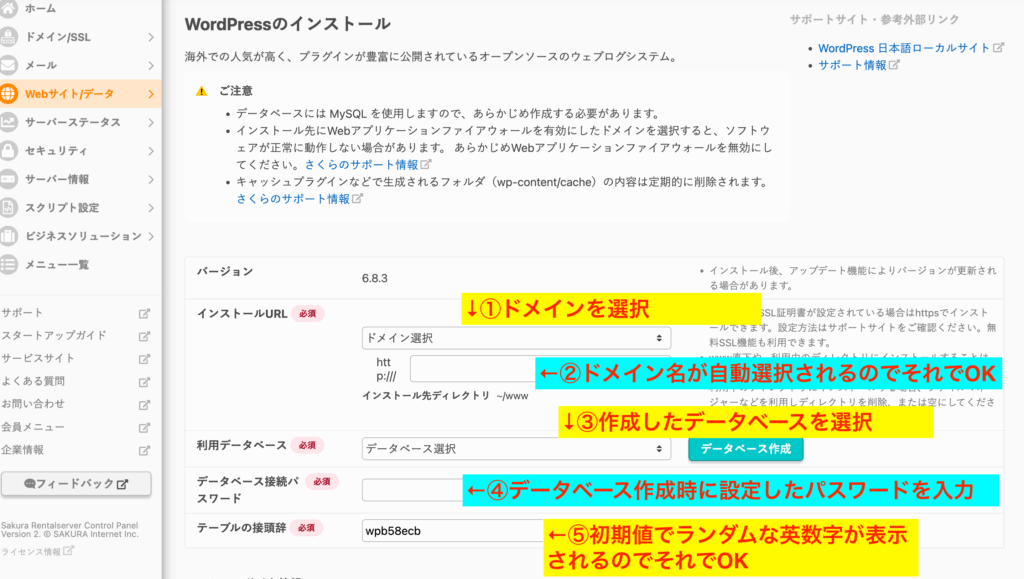
WordPressインストール画面に戻ってくるので、それぞれ入力していきます。
- ドメインを選択
- 「WEB公開フォルダを変更」でドメイン名が自動設定されているので、それでOK
- 「利用データベース」で作成したデータベースを選択する。
※名前が少し変わっています。
「[アカウントID]_[設定したデータベース名]@[myspl00.初期ドメイン名]」
で表示されます。 - データベース作成時に設定したパスワードを入力する。
- 「テーブルの接頭語」にランダムな英数字が表示されます。そのままでOK。
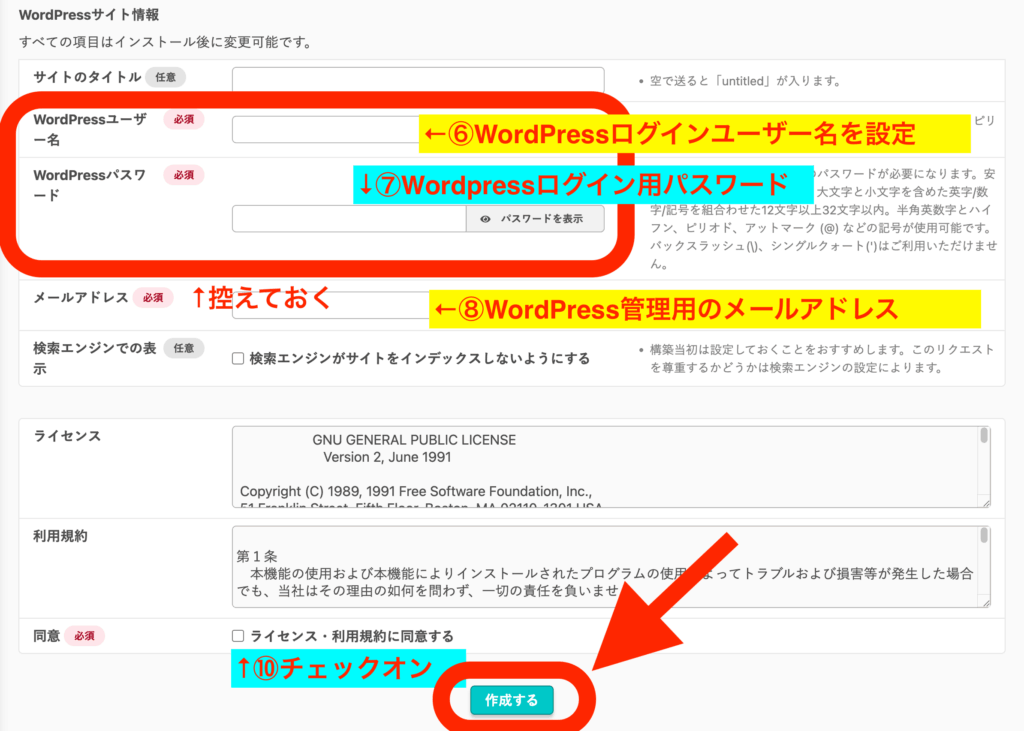
- WordPressにログインする時のユーザー名になります。設定した名前を控えておいてください。
- WordPressにログインする時のパスワードになります。設定したパスワードを控えておいてください。
- WordPress管理用のメールアドレスになります。
- 「検索エンジンがサイトをインデックスしないようにする」チェックONにします。
この設定で、Google等の検索に表示されなくなりますが、URLを直接指定すれば表示できます。後からWordPressの管理画面で変更できるので、最初はチェックONにしておきます。 - 「ライセンス・利用規約に同意する」をチェックON。
※「サイトのタイトル」は後からWordPress管理画面で変更できます。
画面下の「作成する」ボタンクリック
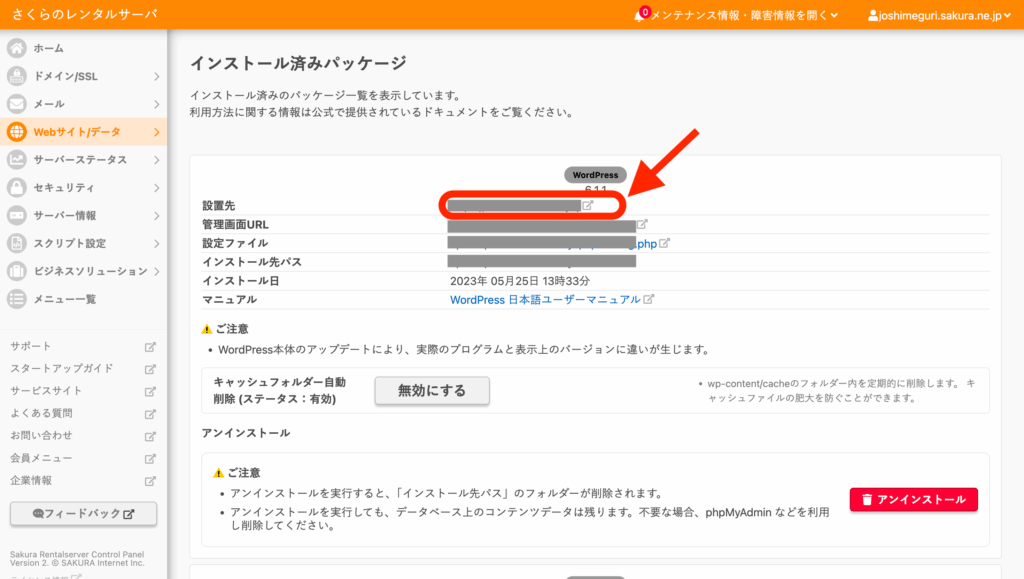
WordPressのクイックインストールが完了すると自動的に、インストール済みパッケージ一覧画面に移動します。
「設置先」に設定したドメインのURLが表示されているので、そこをクリック。
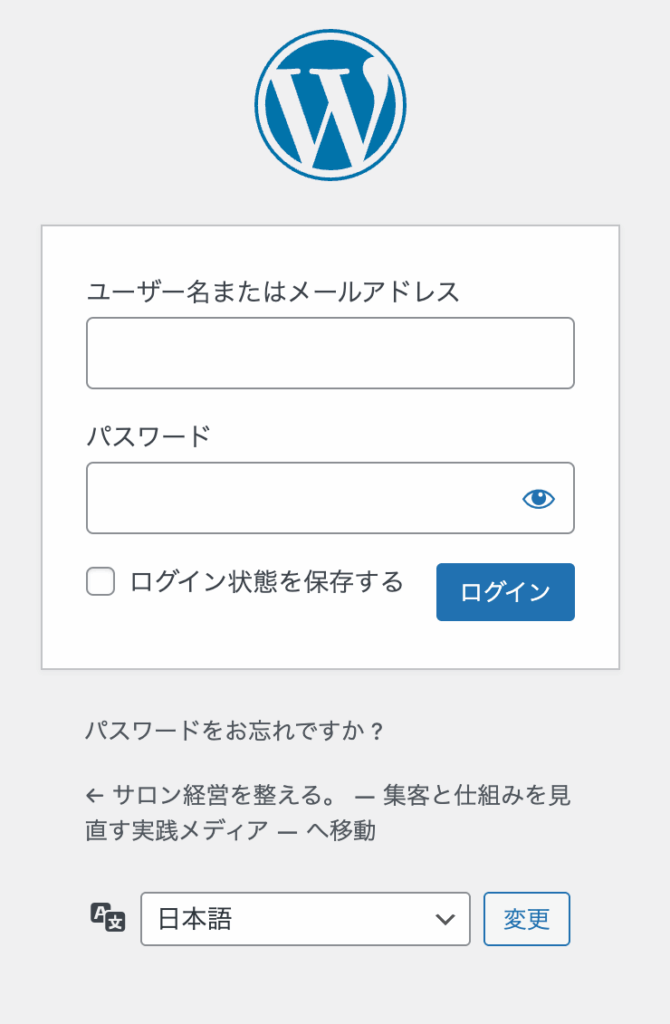
WordPressのログイン画面になります。設定したユーザー名・パスワードでログインします。
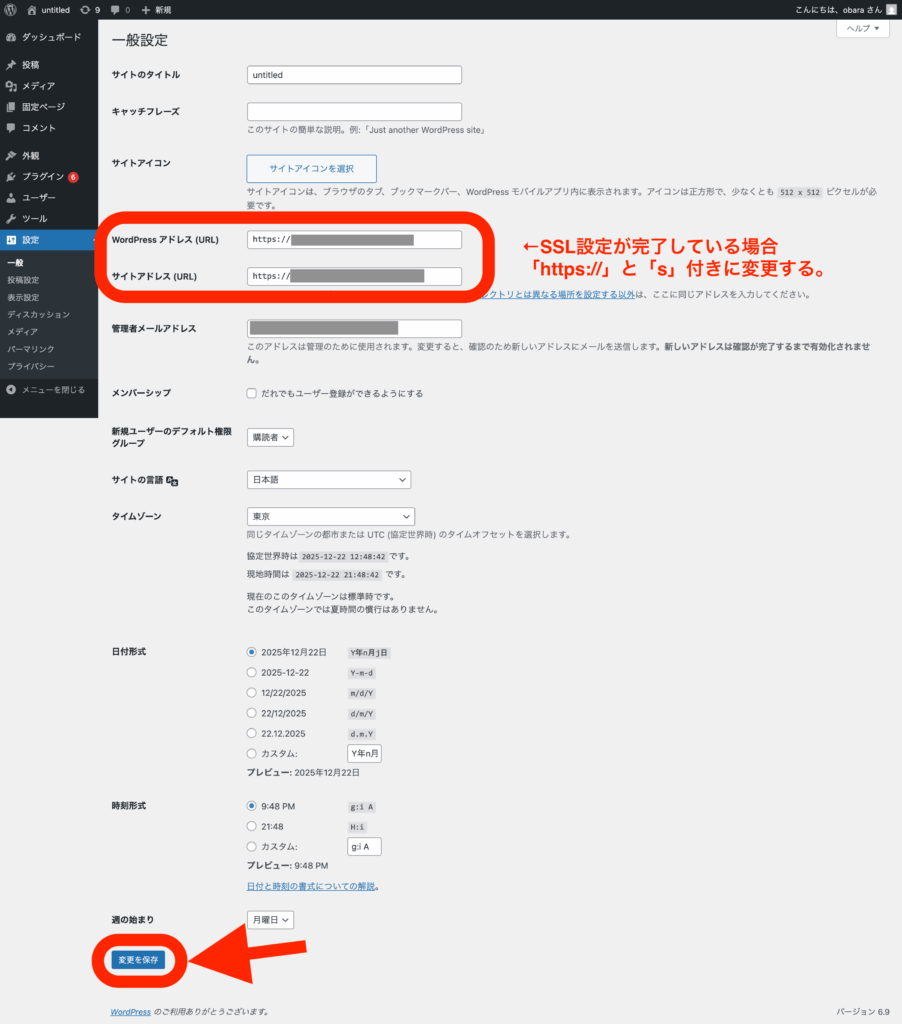
SSL設定が完了している場合、URLの設定を「s」付きの「https」にします。
WordPress管理画面メニュー「設定 -> 一般」から、「WordPressアドレス(URL)」「サイトアドレス(URL)」のアドレスを「https」に変更します。
画面下の「変更を保存」ボタンクリック
まとめ
以上でWordPressのインストールは完了です。
データーベースの設定辺りはハードルを感じるかもしれませんが、基本的には各項目に入力してクリックしていくだけです。
ユーザー名やパスワードを色々入力しますが、忘れないように控えておいてください!
- データベース名/パスワード
- WordPressのユーザー名/パスワード
WordPressのインストールが完了したら、ようやくスタートラインです。
早速、ホームページやブログの設定を始めましょう!