ブログやホームページ、WordPressを始めるときに、多くの人が最初につまずくのが「独自ドメインの取得」です。
- どこで取ればいいの?
- 何を選べばいいの?
- 難しそうで不安…
そんな方に向けて、この記事ではムームードメイン  で独自ドメインを取得する流れを、初心者の方でも迷わないように、順番に解説します。
独自ドメインとは?なぜ必要なのか
独自ドメインとは、「あなた専用のWeb上の住所」のようなものです。
- https://example.com
- https://your-salon.jp
無料ブログのURLと違い、独自ドメインはサービスに依存せず、長く使い続けることができます。
独自ドメインを取得するメリット
- サイトの信頼性が高まる
- SEO(検索)に強くなる
- サービスを乗り換えてもURLを変えずに済む
これからブログやサロンのホームページを育てていくなら、最初に独自ドメインを取得しておくのがおすすめです。
ムームードメインを使うメリット
数あるドメイン取得サービスの中でも、ムームードメインは初心者に特に向いています。
ムームードメインとは
ムームードメインとは、2004年1月からGMOペパボ株式会社が運営する、格安のドメイン取得サービスです。
学生・女性向けのレンタルサーバー「ロリポップ!」と同じ運営会社で、優しい雰囲気のWEBサイトと分かりやすい管理画面で人気があり、初心者におすすめのドメイン管理会社です。


ムームードメインの特徴
- 管理画面がシンプルでわかりやすい
- 価格が比較的安い
- .com / .jp / .net など種類が豊富
- 国内レンタルサーバー(さくらインターネットなど)と相性が良い
「はじめて独自ドメインを取る」という方でも、直感的に操作できるのが魅力です。
独自ドメイン取得前に準備しておくこと
取得手続きを始める前に、次の2点を考えておきましょう。
- サイト名・屋号・ブランド名
- 覚えやすく、短めがおすすめ
- 後から変更できないので慎重に
- .com:最も一般的・おすすめ
- .jp:日本向けサイト・信頼性が高い
- .net / .org:用途に応じて

迷ったら .com を選んでおけば問題ありません。
独自ドメインを取得するのに必要な物
- メールアドレス(無料のメールアドレスでOK)
- 携帯電話/スマートフォンの番号(SMS認証があります)
- 名前、住所、等の個人情報
- 希望するドメイン名
- ドメイン料金(支払方法:銀行振込/コンビニ決済/クレジット決済/AmazonePay)
ムームードメインで独自ドメインを取得する手順
ここからは、実際の取得手順を解説します。
ドメインを検索する
ムームードメインのトップページから希望するドメイン名を入力して「検索する」ボタンクリック
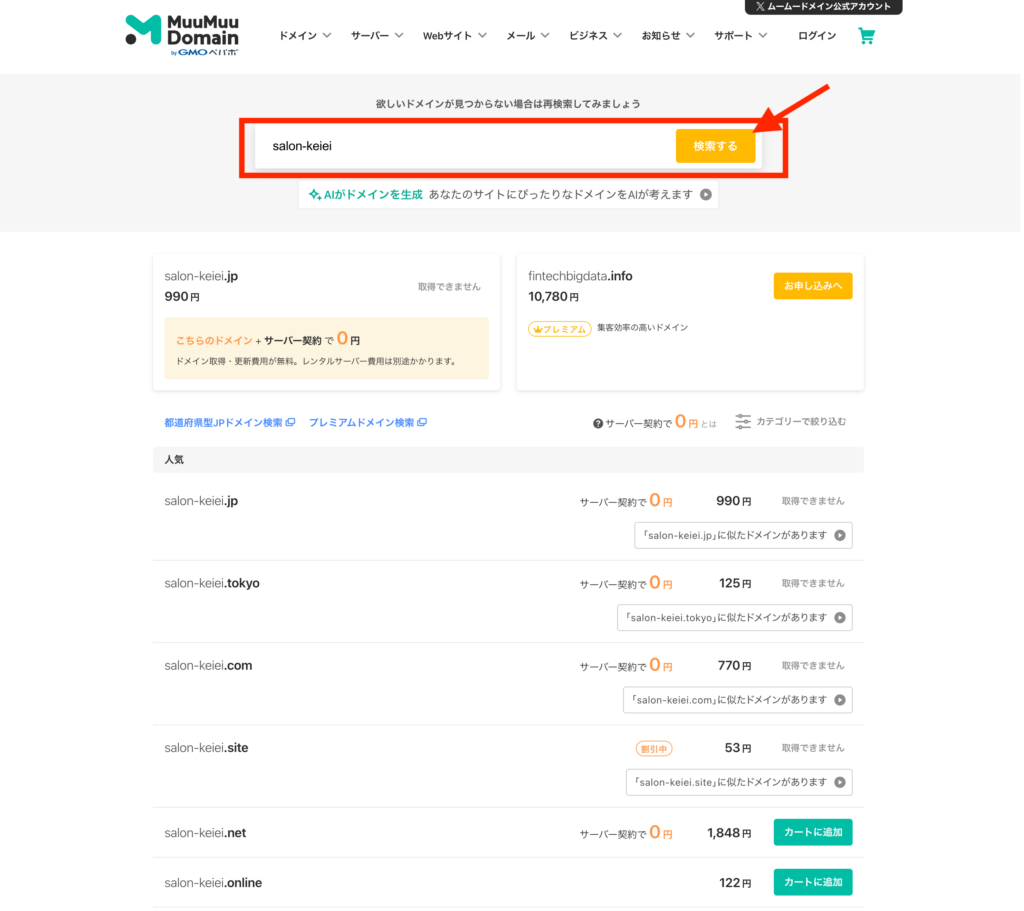
おすすめのドメインが一覧表示されます。
既に誰かに取得されているドメインの場合「取得できません」と表示されます。
料金も表示されます、が!
この料金はあくまでも登録料です。
登録料が安くても、更新料がとても高い場合があるので、注意してください!
希望のドメインを「カートに追加」ボタンクリック

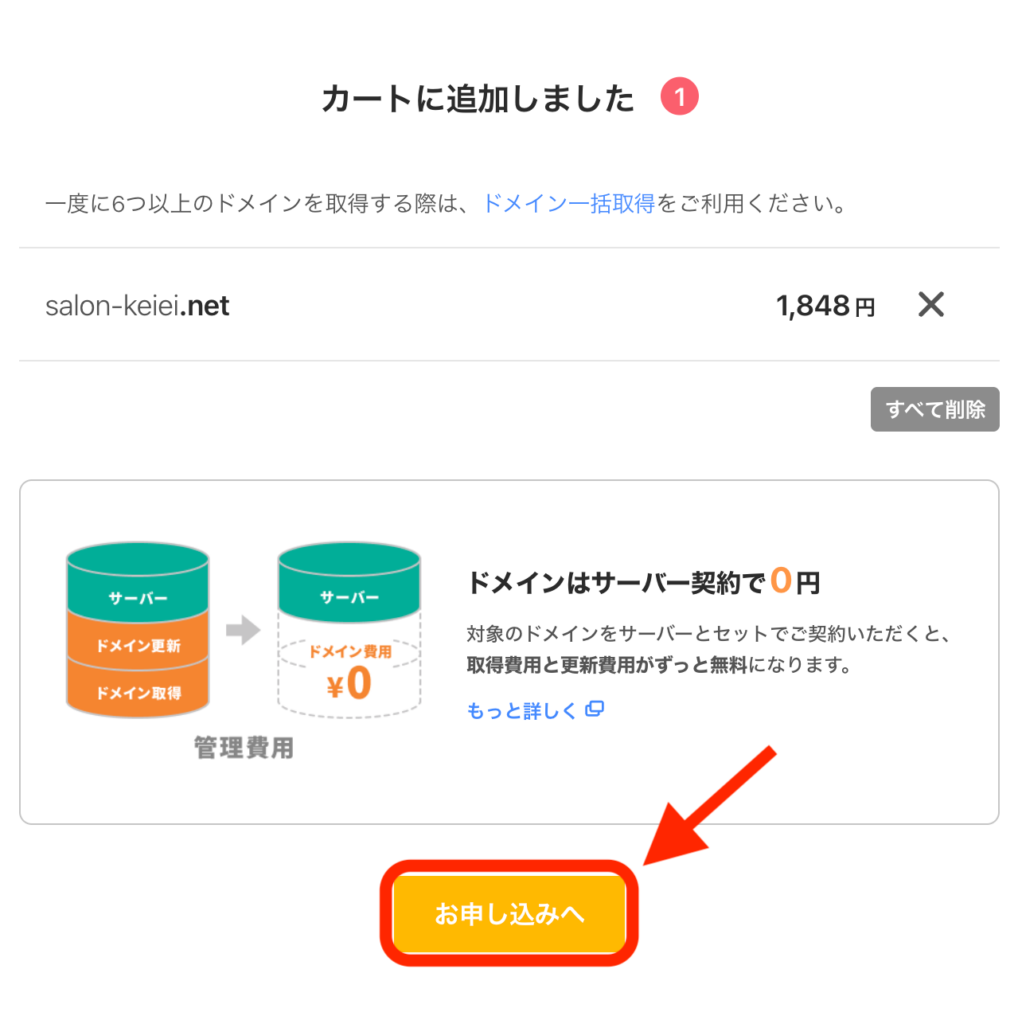
カートに追加されるとポップアップが表示されます。「お申し込みへ」ボタンクリック
本人確認をする
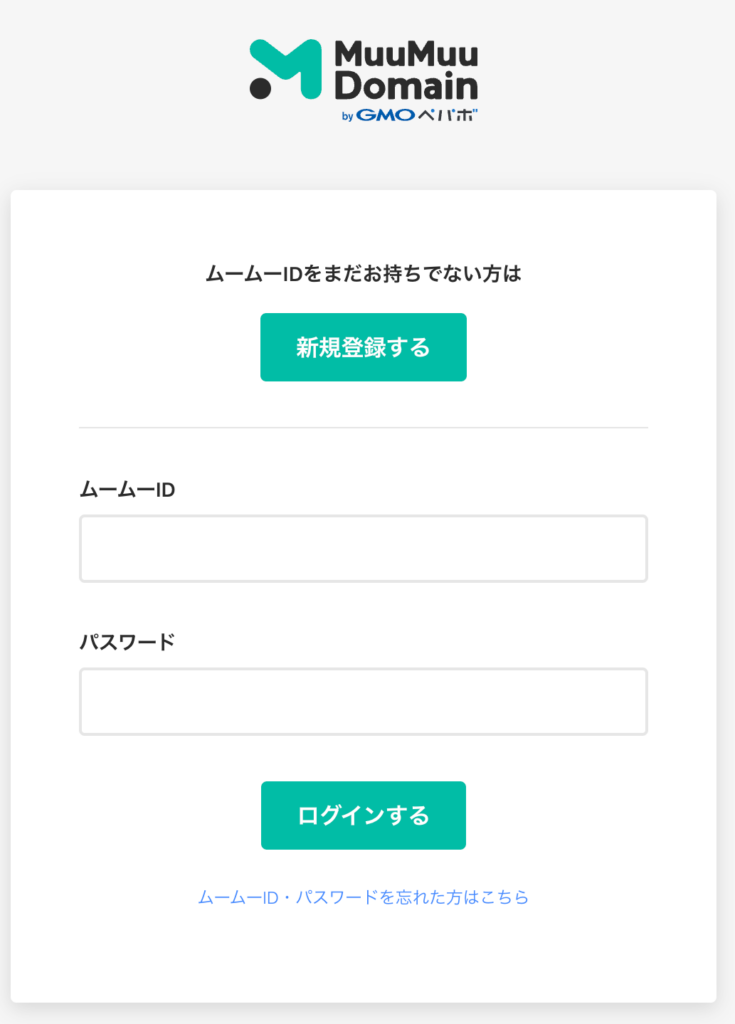
ログイン画面になります。初めてムームードメインを使用する人は上のボタン「新規登録する」ボタンクリック
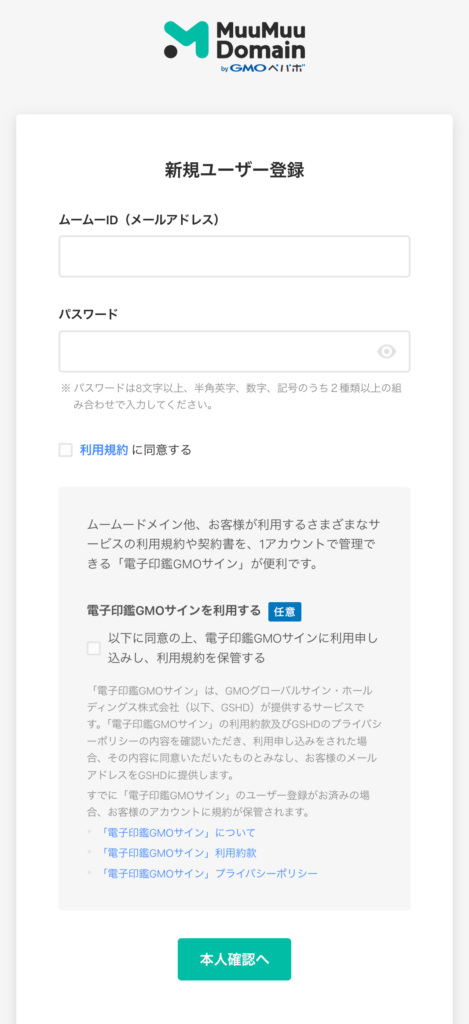
新規ユーザー登録画面になります。
メールアドレスとパスワードを設定して「利用規約に同意する」にチェックを入れて、「本人確認へ」ボタンクリック
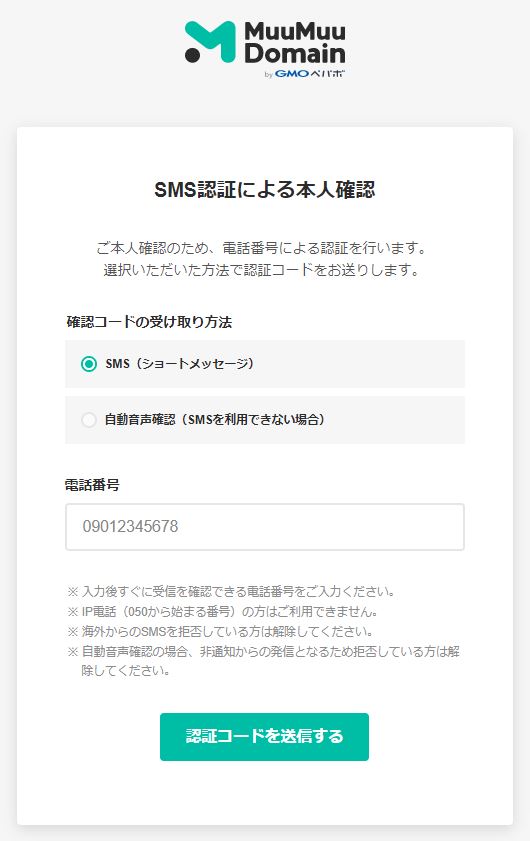
SMS認証(携帯電話のショートメッセージ)による本人確認画面になります。
電話番号を入力して「認証コードを送信する」ボタンクリック
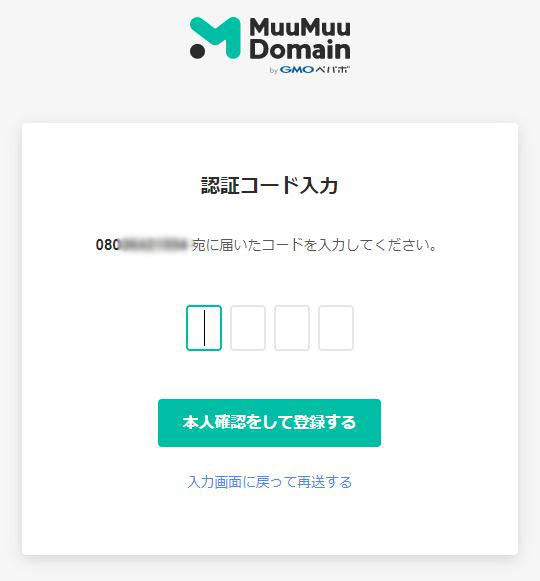
認証コード入力画面になります。
先程入力した電話番号宛てに来たSMS(ショートメッセージ)の認証コードを入力して「本人確認をして登録する」ボタンクリック
ドメイン設定・支払方法を選択する
ドメインの支払い手続きになります。
【ドメイン設定】
WHOIS公開情報「弊社の情報を代理公開する」選択
ネームサーバー(DNS)「今はまだ使用しない」選択
【お支払い】
支払方法を選択してください。銀行振込/コンビニ決済/クレジット決済/AmazonePay/おさいぽ!決済(独自提供の決済サービス)があります。
【クーポン】
クーポンがあれば、クーポンコードを忘れずに入力してください。ムームードメイントップページに掲載されている期間限定クーポンもあるので要チェックです。
レンタルサーバー「ロリポップ!」の同時申込やオプションもありますが、不要ならチェックOFFで大丈夫です。
全て入力したら、画面下「次のステップへ」ボタンクリック
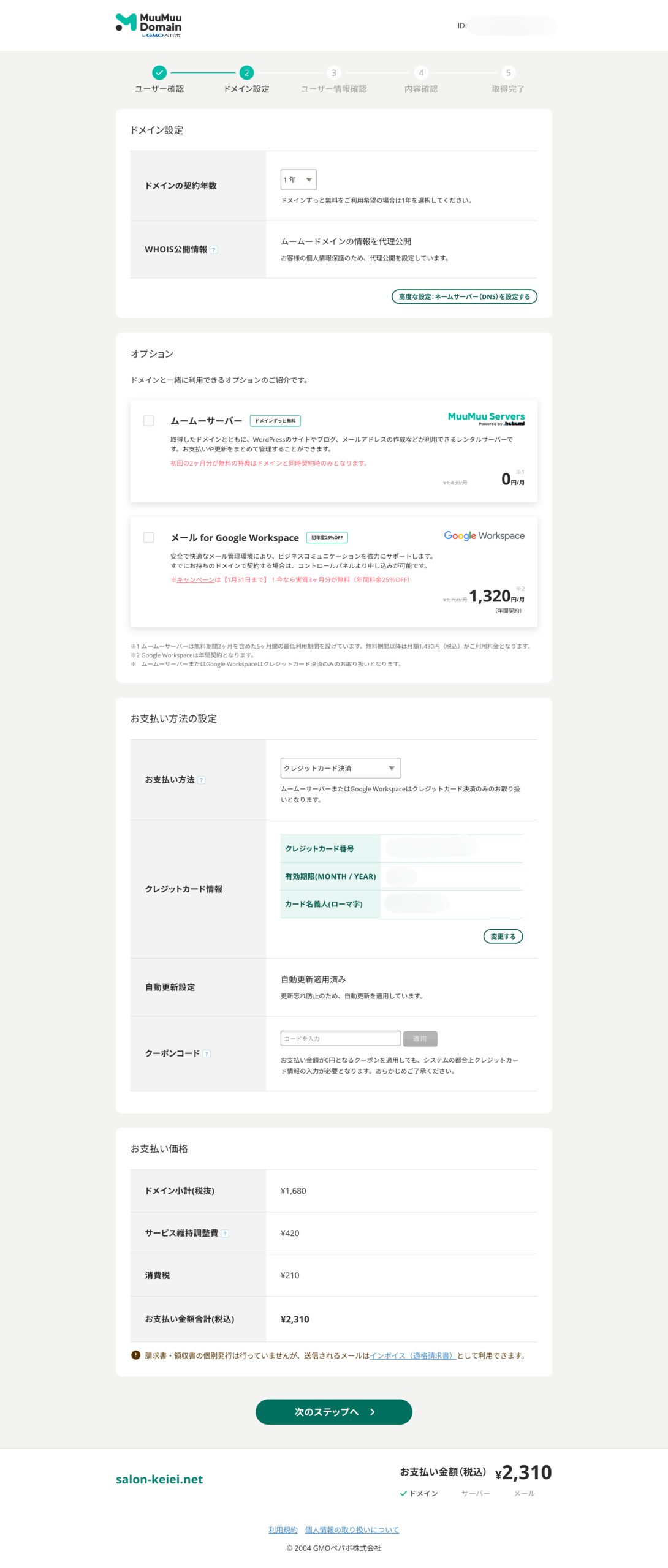
連携サービスをオススメされます。
無視して「次のステップへ」ボタンクリック
ユーザー情報を入力する
ユーザー情報入力画面になります。
全て入力して、画面下「次のステップへ」ボタンクリック
確認画面が表示されます。
画面下の利用規約の同意をチェックONにして「取得する」ボタンクリック
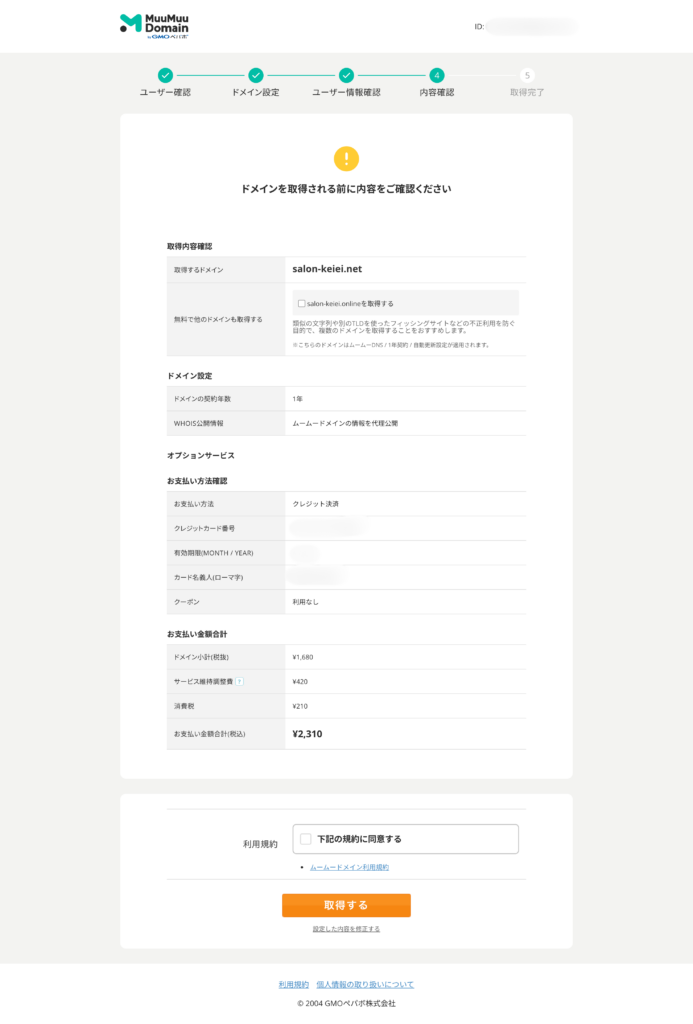
処理中のポップアップが表示されます。暫く待つと完了画面になります。
メールアドレスを認証する
ユーザー情報として入力したメールアドレス宛に
「【重要】[ムームードメイン]ドメイン情報認証のお願い」
という件名でメールが届きます。
メール本文内のURLをクリックして認証を完了してください。
会員専用画面(コントロールパネル)のログイン方法
ムームードメイントップページ右上「ログイン」ボタンクリック
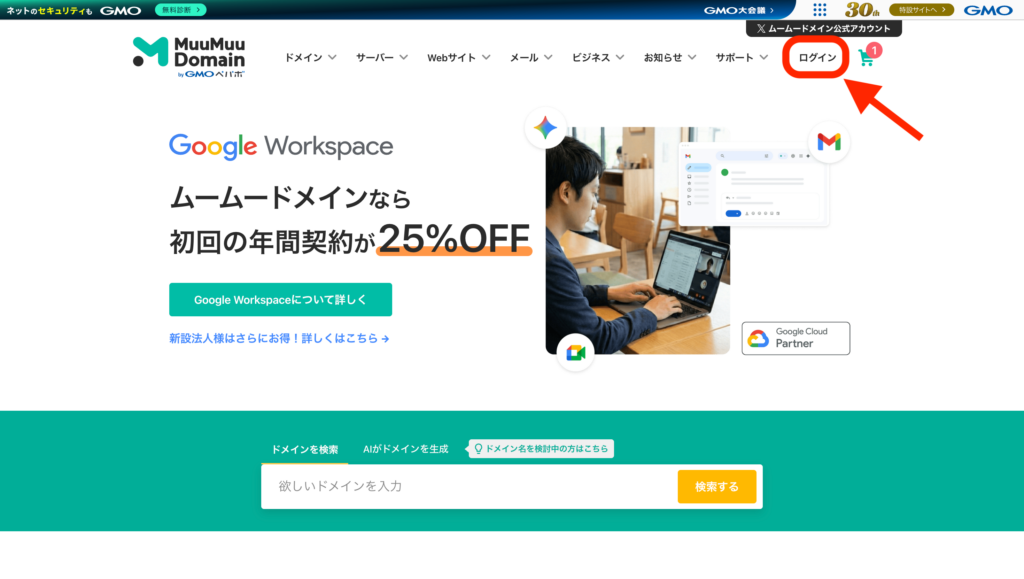
ログイン画面でムームーID(メールアドレス)、パスワードを入力して「ログインする」ボタンクリック
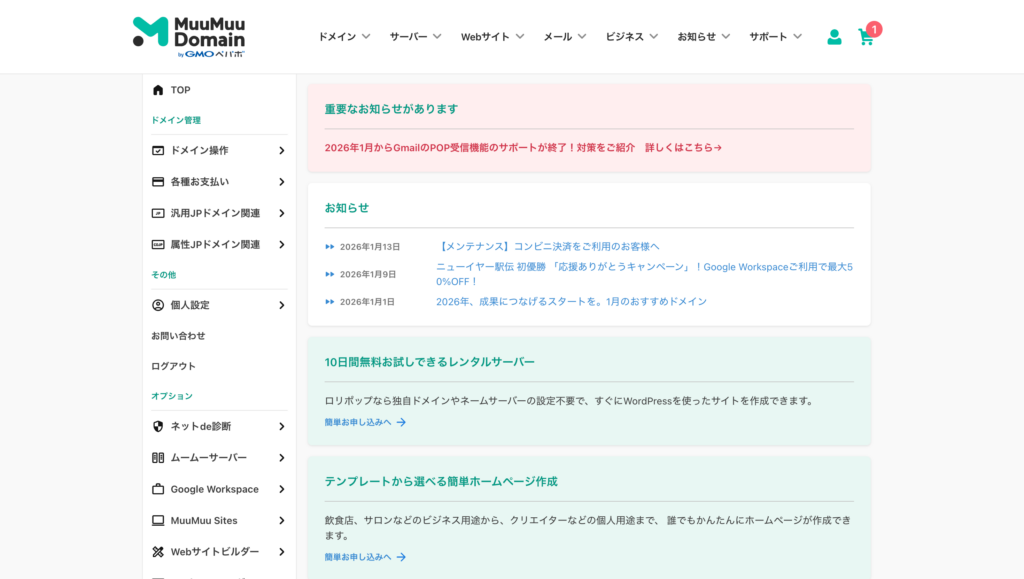
会員専用のコントロールパネルにログインできました。
この画面から、ネームサーバーの変更などをしていきます。
まとめ|独自ドメイン取得は最初の一歩
ムームードメインを使えば、独自ドメインの取得は決して難しくありません。
レンタルサーバーを借りた後にネームサーバーの変更作業がありますが、それさえ終わればもうログインすることも殆どありません。独自ドメインは値段もお高くないので、是非取得してください。
- ドメイン名を決める
- 検索して購入する
- サーバーと紐づける
この一歩を踏み出すことで、あなたのサイトは長く育てていける資産になります。
次は、レンタルサーバーへの設定・SSL化・WordPress設置へ進んでいきましょう。