さくらインターネット社は1999年設立で、レンタルサーバーの提供会社として老舗となります。
老舗ならではの安定したサーバーを比較的安く借りることができるため、昔から人気のサーバーです。
今回は、さくらインターネット社のレンタルサーバーを契約する流れを詳しくお伝えします。


契約に必要な物
- メールアドレス(無料のメールアドレスでOK)
- 名前、生年月日、住所、電話番号、等の個人情報
- サーバーレンタル料金(支払方法:クレジット/銀行振込/請求書払い)
さくらのレンタルサーバーとは
さくらインターネット株式会社が提供するさくらのレンタルサーバー。
1999年設立の会社で、老舗のサービスとして有名です。
老舗ならではの安定したサーバーを安く借りられるため、とても人気があり、個人事業のホームページ設置におすすめのレンタルサーバーとなります。
契約内容の選択
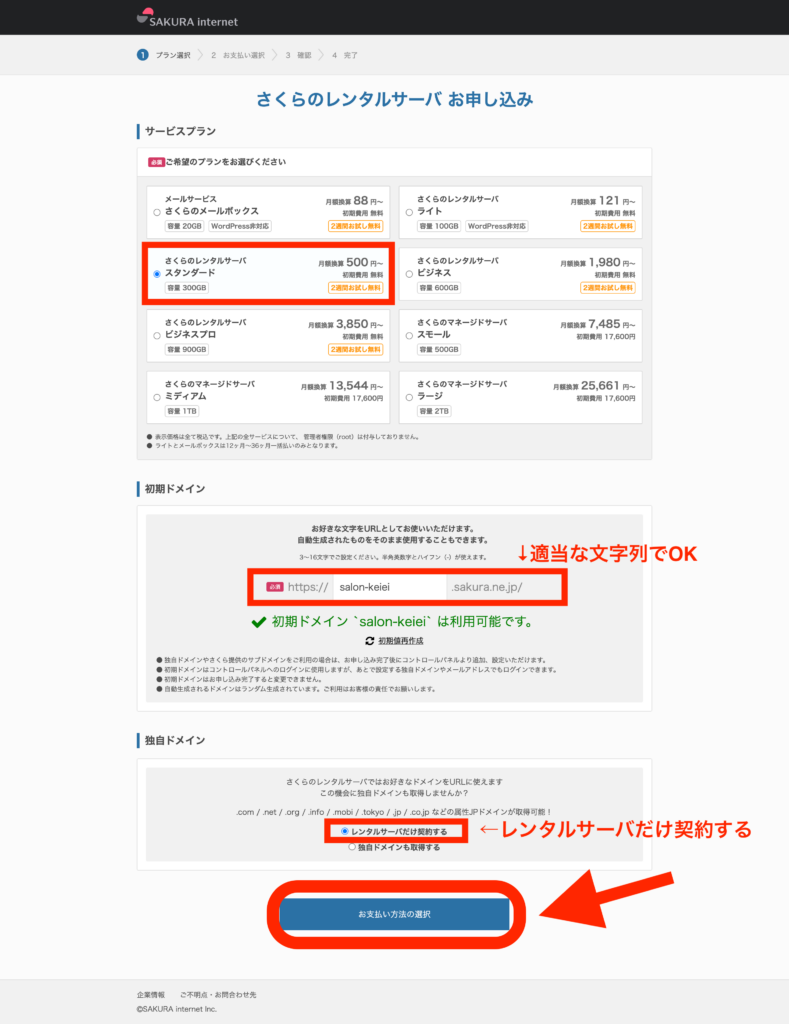
サービスプランを選択
さくらのレンタルサーバーの「料金プラン」ページから申込プランの「無料で14日間使ってみる」ボタンクリック
WordPressが利用できる「スタンダード」プランを申し込みます。
初期ドメインを入力
初期ドメインは契約のおまけで付いてくるデフォルトのドメインです。
独自ドメインは後から設定するので、適当な文字列でも大丈夫ですし、忘れないように独自ドメインと同じ文字列でも大丈夫です。
レンタルサーバだけ契約するにチェック
独自ドメインは他社のドメインを利用する場合、「レンタルサーバだけ契約する」を選択します。
お支払い方法の選択へ
「お支払い方法の選択」ボタンクリック
会員情報を入力する
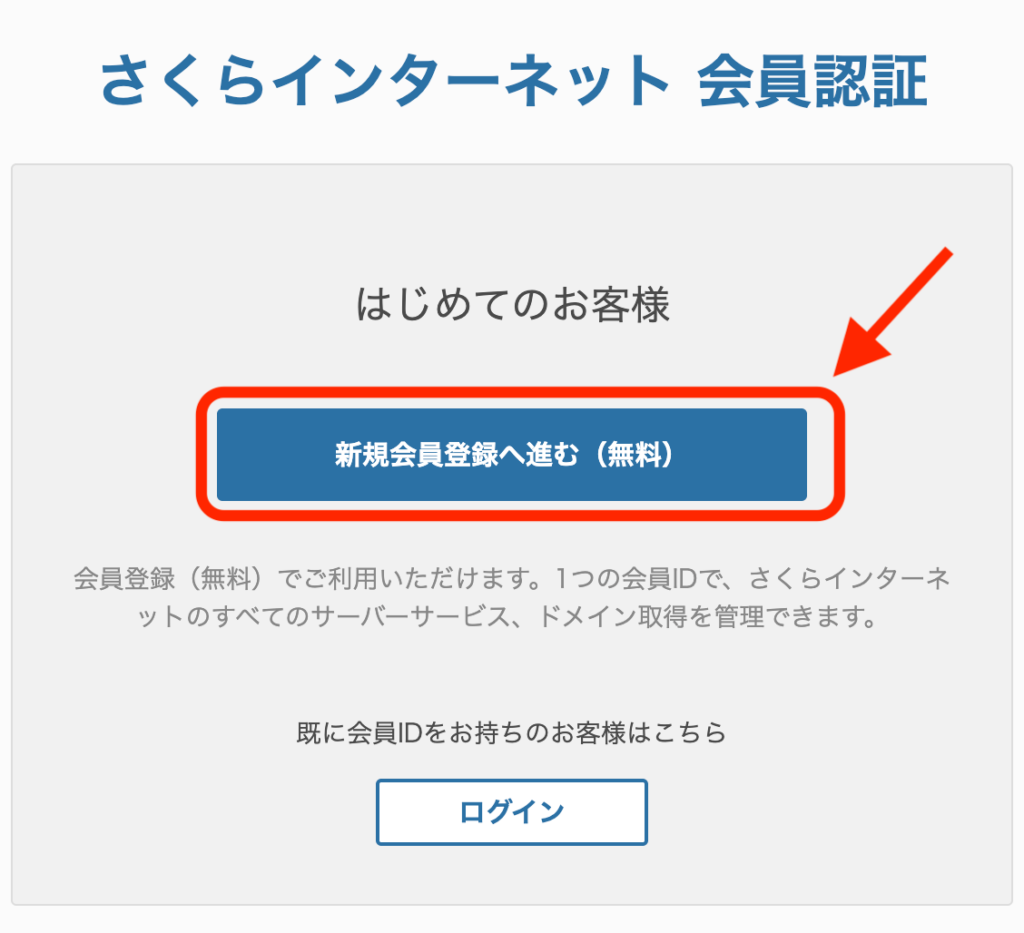
会員認証画面になります。
「新規会員登録へ進む(無料)」ボタンクリック
メールアドレスを入力し、「同意して認証コードを送信」ボタンクリック

メールアドレスの確認画面になります。
先程入力したメールアドレス宛に会員登録用URLが送付されているので、メールを見てURLをクリック
会員登録画面になります。必要事項を入力します。
ここで入力するパスワードを、会員専用画面のログインで利用するので、控えておいてください。
「確認画面へ進む」ボタンクリック

確認画面が表示されるので、
入力内容を確認して「会員登録する」ボタンクリック
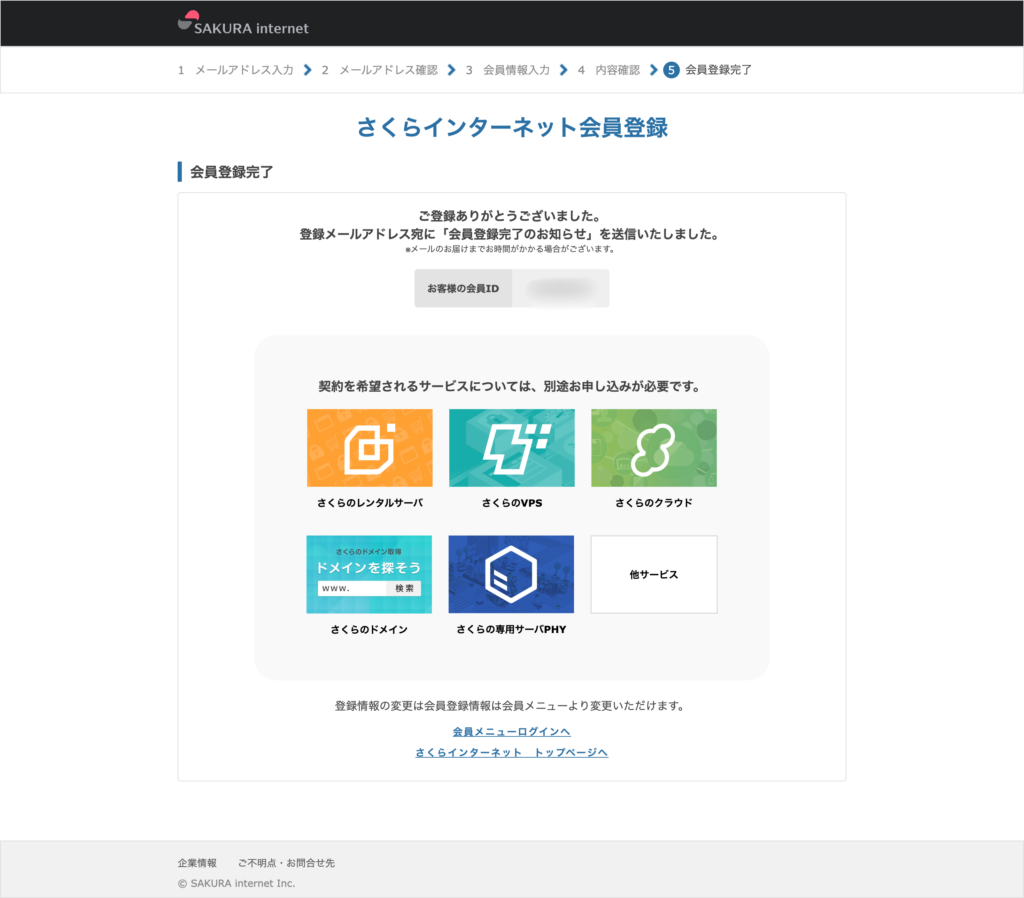
これで会員登録が完了。
「お客様の会員ID」が表示されるので、IDをメモしておきましょう。
支払方法を選択する
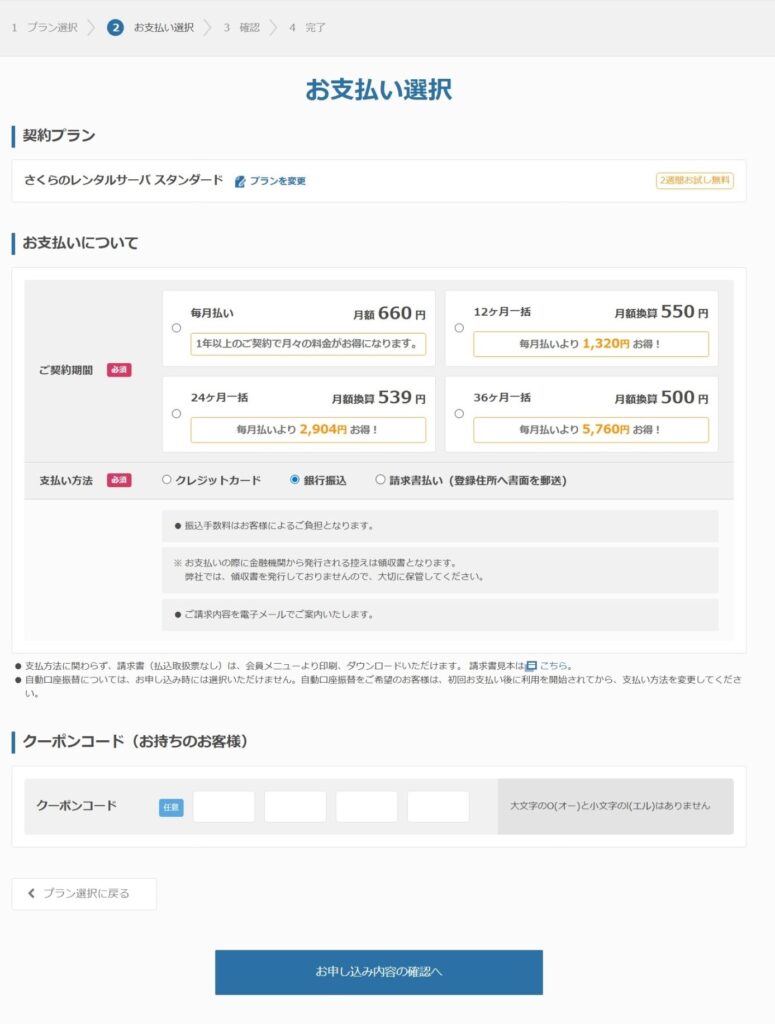
お支払い選択画面になります。
ご契約期間「毎月払い」「12/24/36ヶ月一括」を選択します。
契約期間が長い方がお得になります。
支払い方法は「クレジットカード」「銀行振込」「請求書払い」から選択します。
さくらのレンタルサーバーには「2週間のお試し期間」が設定されています。
「クレジットカード」の場合、2週間後に自動で引き落としされます。
「銀行振込」「請求書払い」の場合、今回の登録後すぐにサーバーが利用できる状態にはなりますが、2週間以内に振り込みに行かなければ、キャンセル扱いになります。
支払い方法は「クレジットカード」「銀行振込」「請求書払い」から選択します。
さくらのレンタルサーバーには「2週間のお試し期間」が設定されています。
「クレジットカード」の場合、2週間後に自動で引き落としされます。
「銀行振込」「請求書払い」の場合、今回の登録後すぐにサーバーが利用できる状態にはなりますが、2週間以内に振り込みに行かなければ、キャンセル扱いになります。
「銀行振込」の場合、次回の契約更新から「自動口座振替」も利用できます。
https://help.sakura.ad.jp/206052702/
今回は、クレジットカードを選択したいので、「カードの新規登録(会員メニュー)」をクリックします。
カード情報を入力して、「お申し込み内容の確認へ」をクリックして、
入力内容を確認のうえ、申し込み完了まで進めます。
会員専用画面にログインする方法
契約しているプランの管理や、会員情報は、会員専用画面から手続きをします。
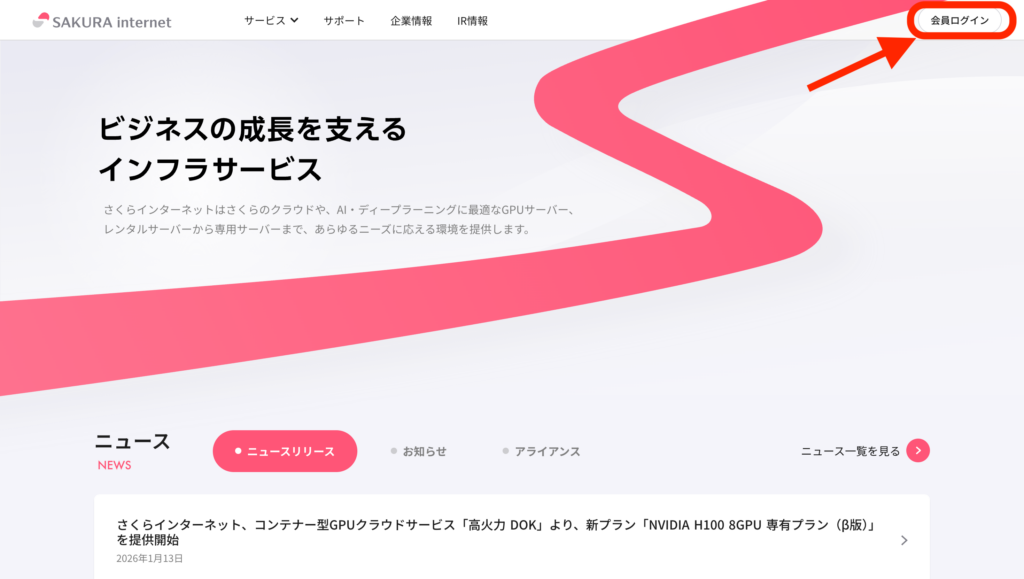
さくらのレンタルサーバーのトップページから「会員ログイン」クリック
もしくはコチラから
https://www.sakura.ad.jp/
会員認証画面が表示されます。
会員IDとパスワードを入力します。
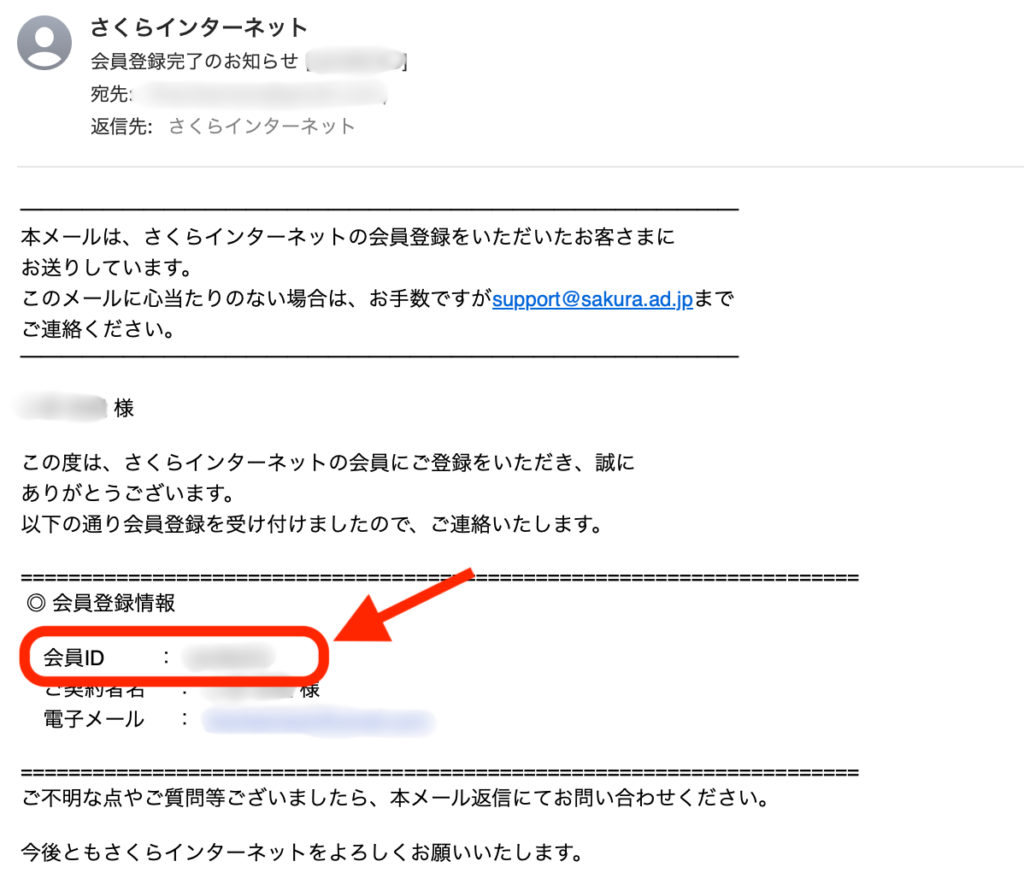
パスワードは申込時に設定した物を、会員IDはメールの件名「会員登録完了のお知らせ [xxx00000]」の本文内に記載されています。

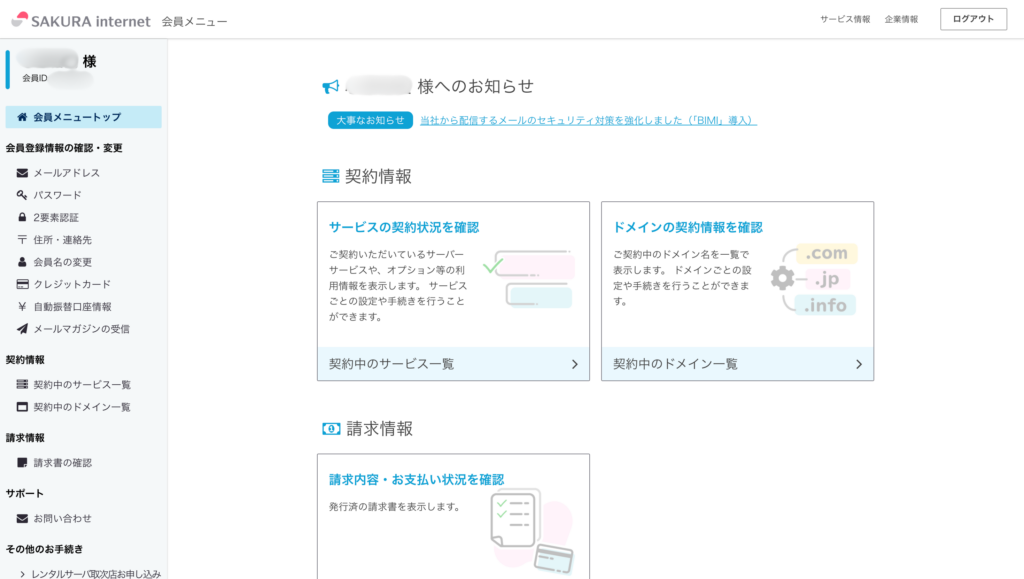
会員専用画面にログインできました。
住所等の変更、パスワードの変更、契約プランの確認、請求書の確認がこちらからできます。
サーバー管理画面にログインする方法
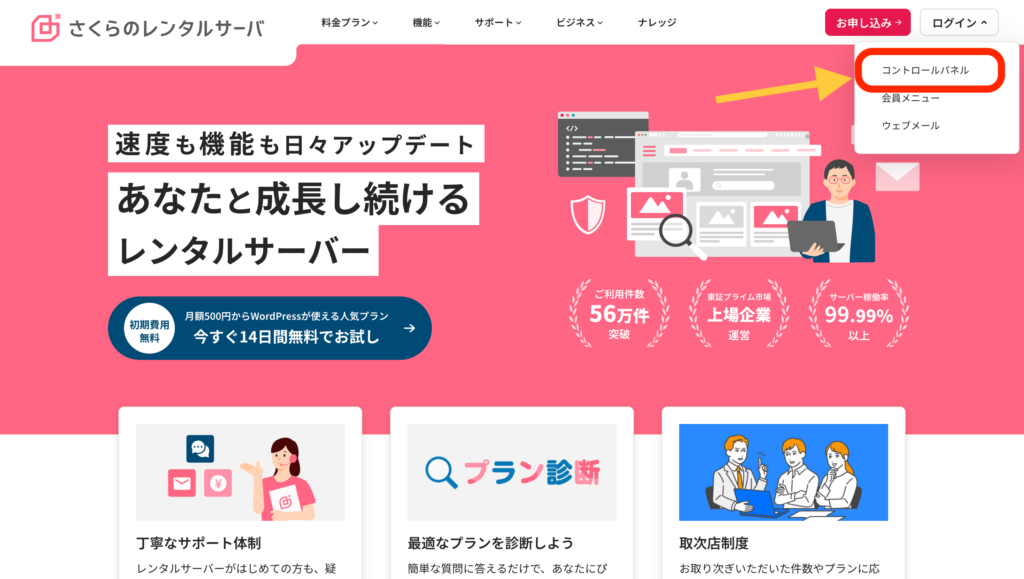
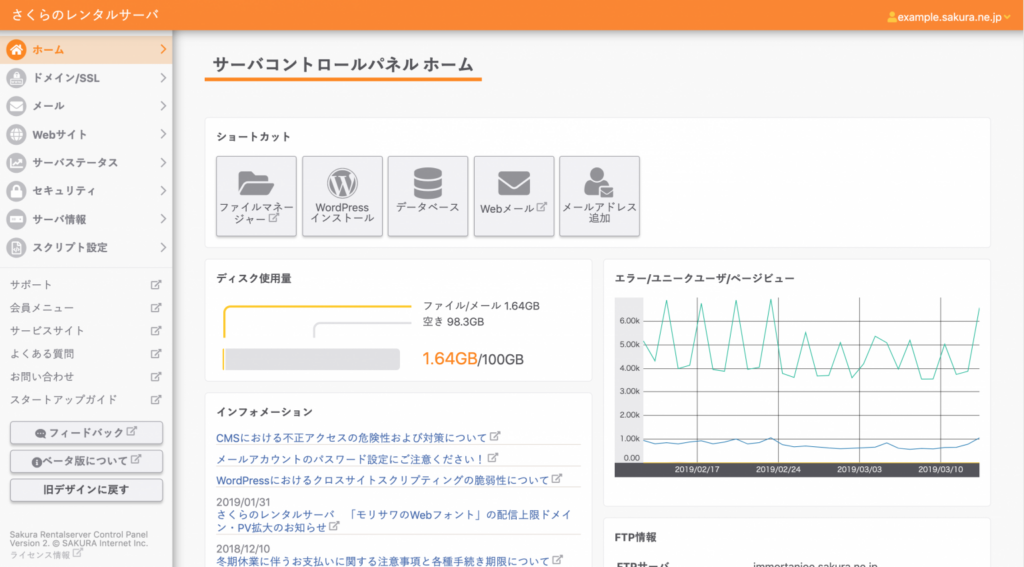
契約しているプランのレンタルサーバーで、WordPressをインストールしたり、独自ドメインを設定したりする場合は、サーバー管理画面(コントロールパネル)から行います。
さくらのレンタルサーバーのトップページから「コントロールパネル」をクリック
もしくはコチラから
https://secure.sakura.ad.jp/rs/cp/
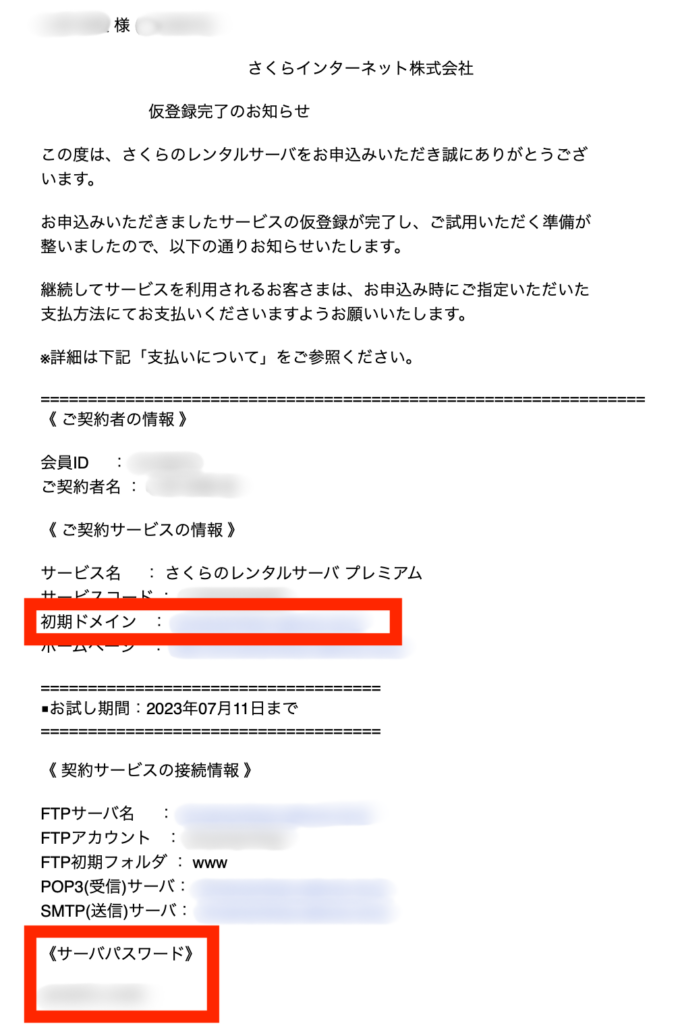
ドメイン名とパスワードは、申込時に送付されたメールの件名「[さくらのレンタルサーバ] 仮登録完了のお知らせ」の本文内「《 サーバコントロールパネル ログイン情報 》」に記載されています。
新コントロールパネル
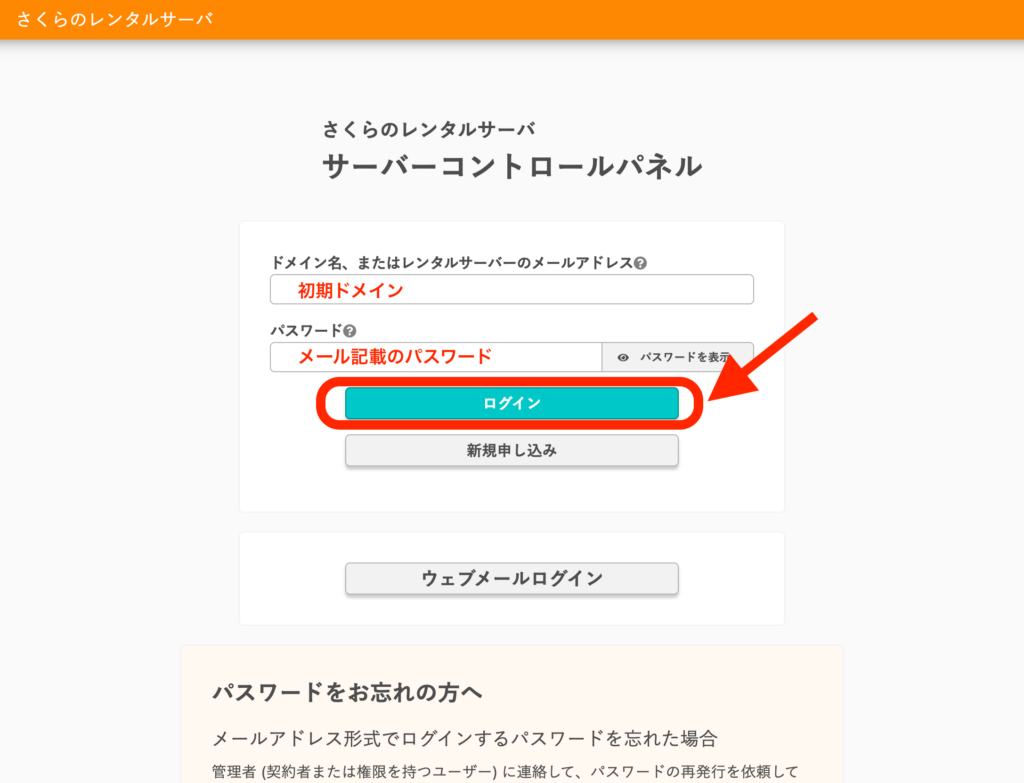
ログインして、ホームページの設置等の作業を行いましょう。
まとめ
レンタルサーバーの契約自体には、難しい作業はありません。
プラン内容だけ、間違えないように申し込みしてください。
WordPressを利用する場合は、各種の初期設定をサーバーのコントロールパネルから行いさえすれば、ホームページの更新作業は全てWordPressの管理画面から行います。
コントロールパネルにログインしての作業は基本的にありません。
契約後の初期設定は大変かもしれませんが、頑張って乗り切りましょう!